Comment activer l’intégration d'Orthokis avec 3Shape Unite
Prérequis pour l’intégration
- 3Shape Unite 21.1.x ou supérieur
- Orthokis 2023 ou supérieur
- Les installations isolées (standalone) aussi bien que client-serveur setups sont supportées.
L’intégration entre 3Shape Unite et le logiciel de gestion Orthokis permet une automatisation dans 3Shape Unite (création, fusion, mise à jour des patients) et l’ouverture de 3Shape Unite directement depuis le dossier patient Orthokis, ce qui accélère et facilite le travail quotidien.
Vous pouvez retrouver des informations sur Orthokis ici.
Comment activer l’intégration dans Unite
Veuillez suivre les étapes décrites dans l'article : Comment installer l'application "Intégration PMS" depuis Unite Store
Comment activer l’intégration dans Orthokis
Pour activer l’intégration dans Orthokis, vous pouvez consulter la documentation de Orthokis ou contacter l’equipe d’assistance Orthokis. Les étapes ci-dessous fournissent une aide à la configuration de cette intégration dans Orthokis.
Orthokis – versions à partir de 2026
Pour configurer l'intégration, lancer ORTHOkis :
• Rentrer le nouveau certificat d'authenticité pour rendre le lien actif sur un poste
• Retourner dans ORTHOkis et se diriger dans le menu « Tables », « Cliniques », « Scanners 3Shape » pour ajouter le ou les scanners 3Shape

Si vous utilisez plusieurs scanners à l’intérieur d’un même cabinet, vous pouvez définir, dans la table des « Utilisateurs » (menu « Tables »), quel utilisateur utilise tel ou tel scanner.

Cela vous évitera, à chaque utilisation de préciser le scanner utilisé.
Depuis la fiche administrative du patient le bouton “3Shape” permet plusieurs actions.

Clic gauche : permet de créer et / ou modifier puis d’activer le patient sur le 3Shape Unite.
Clic Droit : permet d’actionner le menu suivant:

• Acquérir des images depuis Unite : permet d’acquérir les images 2D.

- Toutes les images sont listées ; elles sont triées dans l’ordre chronologique.
- Un type d’image leur est affecté par défaut (en lien avec la dénomination 3Shape)
- Les plus récentes sont sélectionnées et sont proposées pour la dernière étape de traitement du dossier du patient.
- La colonne « Sél » permet de sélectionner les images à acquérir.
- Le bouton permet de sélectionner ou désélectionner toutes les images.
- Le bouton “Acquérir” permet d’acquérir les images sélectionnées.
Acquérir des images & scanner depuis OrthoAnalyser 3Shape :
Permet d’acquérir les fichiers présents dans le dossier OrthoData lié au scanner !
ORTHOkis vous propose d'acquérir tous les éléments disponibles dans le dossier du patient 3Shape :
- Le moulage de la mandibule
- Le moulage du maxillaire
- Les 6 vues générées au format 256 x 256

“Acquérir” permet d'acquérir en 1 seul clic tous les éléments :
- Les moulages sont placés dans la GED du patient
- Les vues sont placées dans l'imagerie du patient
Si plusieurs examens ont été réalisés sur le patient, ORTHOkis vous invite à choisir lequel

• Demander une nouvelle autorisation : permet de renouveler votre accès au compte 3Shape compte (Vous devez vous authentifier avec votre compte 3Shape utilisé dans Unite).
Depuis le dossier imagerie du patient le bouton “3Shape” permet les mêmes actions (clic gauche + clic droit).

Authentification avec votre compte 3Shape
Vous devrez alors vous connecter avec votre compte 3Shape (le même que celui utilisé dans Unite) et sélectionner la société sous laquelle votre compte Unite est enregistré.
Lors de votre première connexion, vous devrez utiliser la fonction “Demander une nouvelle autorisation” du menu clic droit sur le bouton “3Shape”


Une fois la fenêtre de bienvenue affichée (et uniquement à ce moment-là) cliquez sur “Valider” pour qu’ ORTHOkis mémorise ces informations.

En cas de nécessité (délai de validité dépassé (plusieurs mois), changement de poste, …), vous pourrez être amené à renouveler cette opération.
Vous avez maintenant activé l’intégration.
Créer le dossier patient:
Fusionner les patients:
Mettre à jour le patient:
Ouvrez dans Orthokis les images 2D extraites des fichiers 3Shape:
Si vous utilisez OrthoAnalyser 3Shape :
- Vous pouvez envoyer la commande à votre compte 3Shape via Communicate.
- Recevez la commande dans Ortho System.
- Traitez-la dans OrthoAnalyser.
- Recevez ensuite le modèle dans Orthokis.
Ouvrez les fichiers 3Shape dans Orthokis :
Orthokis – versions antérieures à 2026
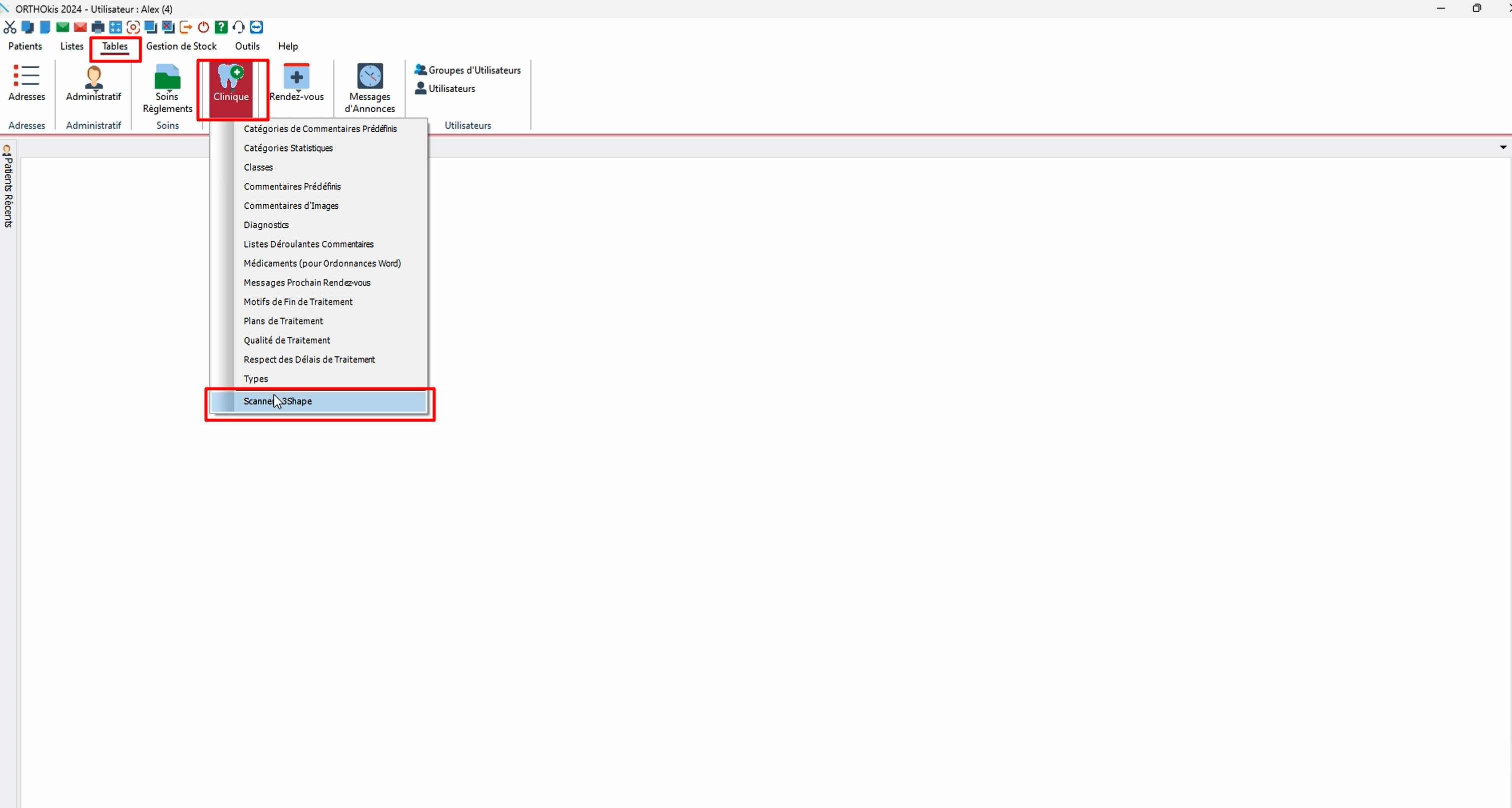
Pour configurer l'intégration, ouvrez la section Tables > Clinique > Scanners 3Shape :
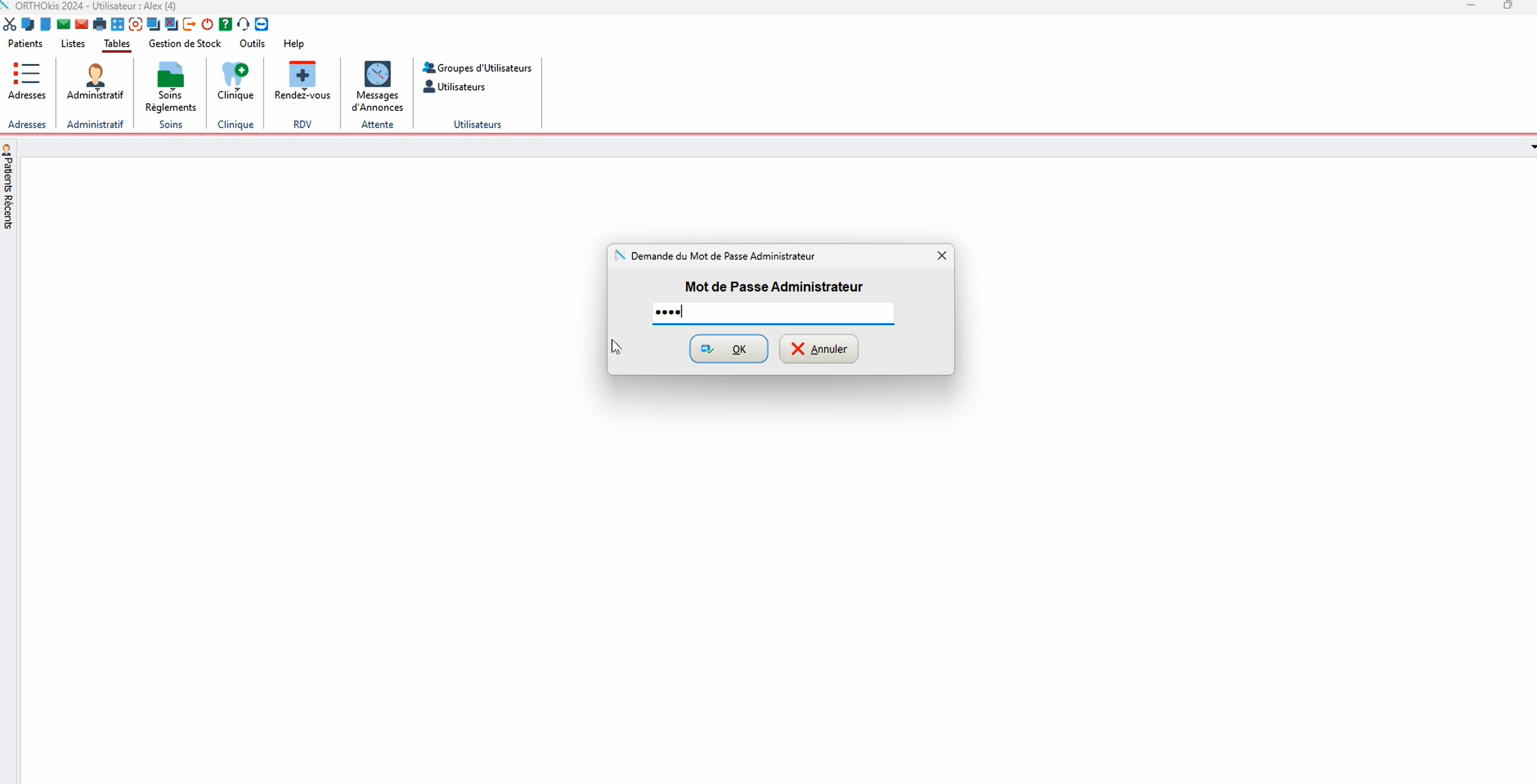
Entrez mot de Passe Administrateur
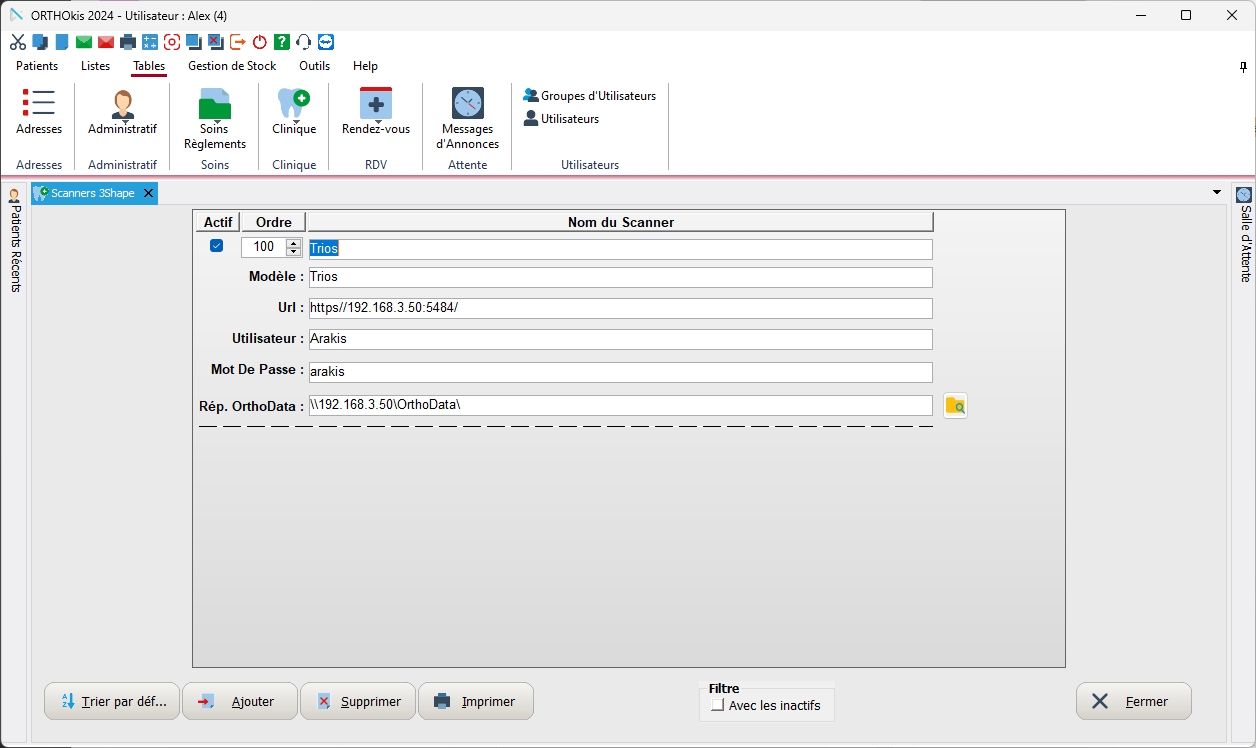
Dans la nouvelle fenêtre, entrez les informations suivantes:
- Le nom du Scanner : Trios ou Unite
- Modèle :Trios
- Url : dans le format https://votre_ip_adresse:5484/
- Utilisateur et nom de passe, depuis la vérsion Unite 23.1 et plus supérieur, veilliez consulter cet article. Comment installer l'application "Intégration PMS" depuis Unite Store
- Répositoire OrthoData : le chemin avec les commandes, pour l'installation standard \\le_nom_de_pc\OrthoData
Vous avez maintenant activé l’intégration.
Créer le dossier patient:
Si vous utilisez OrthoAnalyser 3Shape :
- Vous pouvez envoyer la commande à votre compte 3Shape via Communicate.
- Recevez la commande dans Ortho System.
- Traitez-la dans OrthoAnalyser.
- Recevez ensuite le modèle dans Orthokis.
Ouvrez les fichiers 3Shape dans Orthokis :
Limitations connues :
- Les mises à jour des patients sont prises en charge depuis Orthokis vers 3Shape Unite. Pas l'inverse.
- Concernant les différentes options de configuration des PMS et Unite et l'intégration sur Trios Move, consultez cet article : Practice management system & Imaging system setup overview
Contact 3Shape Support if you have further questions.
For full information on correct usage please consult the official Safety and Setup Guide and the most current Manual.